こんにちは松田です。
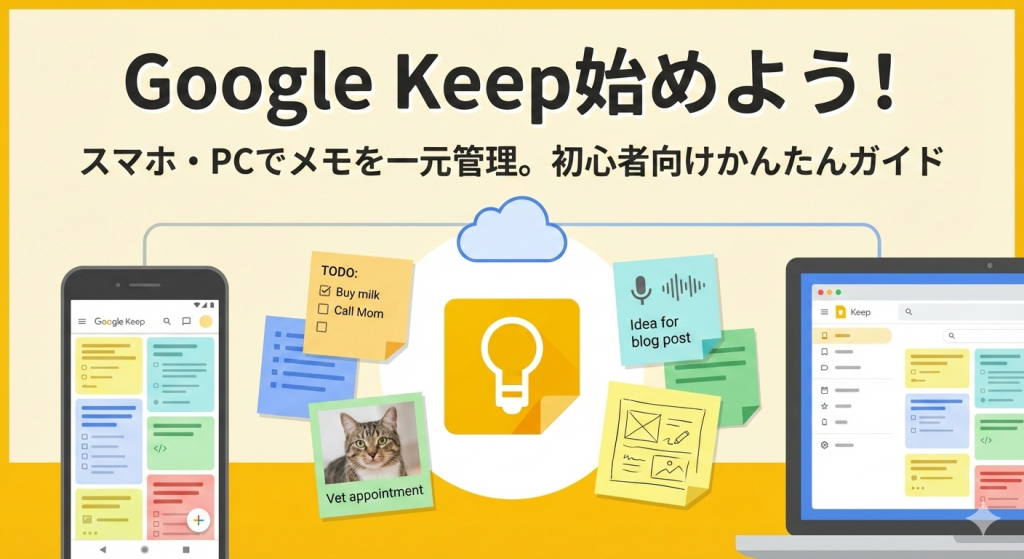
Googleが提供する無料メモアプリ「Google Keep(グーグルキープ)」はご存知ですか?🤔 「メモを取りたいけど、どのアプリがいいか分からない」「書いたメモをどこに置いたか忘れてしまう」…そんな悩みを持つ方にこそ(松田もそうです)、Google Keepはぴったりのツールなんです!✨ 今回は、初心者の方に向けてGoogle Keepの魅力と基本的な使い方を分かりやすく解説しますね!
パソコン版はこちらから:Google Keep
スマホは専用のアプリがあります📱 (Android / iPhone)
1. Google Keepが選ばれる理由💡
- 無料ですぐ使える!
Googleアカウント(Gmailのアドレスなど)を持っていれば、誰でも今すぐ無料で使い始められますよ。😊 - どこでも見れる、書ける!
スマホで書いたメモを、自宅のパソコンやタブレットで確認・編集できます。データは自動で保存されるので、保存ボタンを押す必要もありません!👍 - 容量が無制限!
メモをどれだけたくさん作っても無料!写真や音声を保存しても容量を気にせず使えます。🥳 - とにかくシンプル!
難しい操作は一切なし。付箋をペタペタ貼るような感覚で直感的に使えますよ。🗒️
2. 初心者におすすめの便利な機能🌟
Google Keepは、ただ文字を打つだけのアプリではありません。利用シーンに合わせた使い方ができますよ!
チェックリストで買い物・ToDo管理
「買い物リスト」や「今日やること」を作るのに最適です。✅ 完了した項目にチェックを入れると、自動で下の方に移動して取り消し線が引かれるので、残りのタスクが一目でわかります!
声でメモする(音声メモ)
歩いている時や家事の最中など、手が離せない時は音声メモが便利です。🎤 話しかけるだけで、録音データだけでなく自動でテキスト(文字)にも変換して保存してくれますよ。
画像や手書きで残す
写真を追加したり、指やペンを使ってイラストや文字を書く手書きメモも可能です。✍️ 画像の中にある文字を検索することもできるので、ホワイトボードやチラシを撮影して保存しておくのにも役立ちますね!
3. メモが増えても大丈夫!整理のコツ📂
メモが増えてきたら、以下の機能を活用してスッキリ整理しましょう!
- 色分けとラベル
メモの色を自由に変えられます。「仕事は青」「プライベートは黄色」のように色分けしたり、「ラベル(タグ)」を付けてグループ分けしたりすると、後から探しやすくなりますよ。🌈 - ピン留め
常に一番上に表示させておきたい大事なメモは、画鋲のアイコン(ピン留め)をクリック!📌 - リマインダー
「〇日の10時に通知」といった時間指定だけでなく、「スーパーに着いたら買い物リストを表示」という場所指定の通知も可能です。⏰
4. もっと便利に!🚀
家族や同僚とシェア
作成したメモは他の人と共有できます。例えば、夫婦で「買いたいものリスト」を共有すれば、お互いがリアルタイムで内容を更新・確認できるので便利ですね。👨👩👧👦
Googleの他のアプリと連携
メモした内容をもっと長い文章にしたい時は、ボタン一つで「Google ドキュメント」へコピーできます。また、Gmailを開きながら横でメモを確認することも可能です。🔗
まとめ:まずは全部預けてみよう!📥
Google Keepのおすすめの使い方は、「気になったことは、何でも一旦放り込む」ことです。アイデア、買い物、URL、ふと思いついた下書きなど、ジャンルを気にせずどんどんメモしましょう!Google Keepが大切な情報を逃さず管理してくれますよ。😉
ただし、重要なパスワードや機密情報の取扱は気をつけましょう!アカウント乗っ取られたら…大変!⚠️